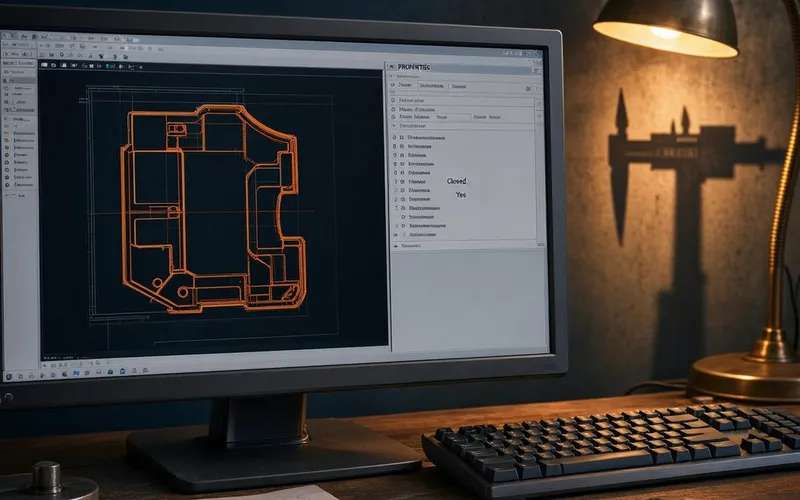
Правильно подготовленный чертёж — это 80% успеха заказа лазерной резки металла. Мы в цехе (Московская область) ежедневно получаем десятки файлов от клиентов из Москвы и МО, и примерно каждый третий требует доработки. В этой статье разбираем все требования к чертежам для лазерной резки: от форматов файлов до минимальных размеров отверстий. Материал подготовлен на основе реального опыта работы на волоконном лазере 3 кВт.
Какие форматы файлов принимаем
Для лазерной резки металла используются векторные форматы. Станок с ЧПУ читает математическое описание контуров — линии, дуги, сплайны. Растровые изображения (JPG, PNG, BMP) не подходят принципиально: они не содержат информации о траектории реза.
Принимаемые форматы:
| Формат | Программа | Рекомендация |
|---|---|---|
| DXF | AutoCAD, LibreCAD, nanoCAD | Предпочтительный формат |
| DWG | AutoCAD | Принимаем, но DXF надёжнее |
| AI | Adobe Illustrator | Только векторные контуры |
| CDR | CorelDRAW | Версии до 2023 |
| SVG | Inkscape, браузерные редакторы | Только замкнутые контуры |
| Любая | Только векторный, не растровый |
Если вы работаете с лазерной резкой металла, лучше всего сохранять чертёж в DXF — это индустриальный стандарт для станков с ЧПУ. Файл в формате DXF корректно открывается в любой САПР-программе и не теряет данные при передаче.
Требования к чертежу: 5 ключевых правил
1. Замкнутые контуры
Все линии реза должны образовывать замкнутые контуры. Если контур разомкнут — станок не сможет определить что резать. В AutoCAD проверить просто: команда BOUNDARY — если создаётся область, контур замкнут. В CorelDRAW выделите все объекты и нажмите Ctrl+Q (конвертировать в кривые), затем Ctrl+L (соединить).
2. Толщина линий — Hairline (0.00 мм)
Толщина линий реза должна быть ровно 0.00 мм (hairline/волосяная линия). Если поставить 0.5 мм — станок воспримет линию как область и попытается вырезать её целиком, а не по контуру. В AutoCAD: Properties → Lineweight → 0.00 mm или ByLayer с нулевой толщиной слоя. В CorelDRAW: F12 → Hairline. В Illustrator: Stroke → 0.25 pt (минимальное значение).
3. Масштаб 1:1
Чертёж должен быть в реальном размере. Если деталь 300×200 мм — в файле она должна быть ровно 300×200 мм. Проверка: в AutoCAD команда DIST между двумя точками, в CorelDRAW — панель Transform. Масштабирование на стороне цеха увеличивает риск ошибки.
4. Один слой для резки, отдельный для гравировки
Все контуры реза — на одном слое. Если есть лазерная гравировка — на отдельном слое с понятным названием вроде ENGRAVE или MARKING. Для гибки после резки линии гиба выносятся на слой BEND.
5. Без текста и размерных линий
Текстовые объекты, размерные линии, штриховки — удалить или перенести на отдельный слой, который не будет обрабатываться. Станок не понимает текст — ему нужны только контуры. Размерные линии создают ложные траектории реза.
Минимальные размеры и технологические ограничения
При проектировании детали под лазерную резку учитывайте физические ограничения процесса. Эти цифры основаны на опыте работы цеха с волоконным лазером 3 кВт.
| Параметр | Значение | Примечание |
|---|---|---|
| Минимальная ширина реза | 0.5 мм | Зависит от толщины металла |
| Минимальный диаметр отверстия | Равен толщине материала | Для стали 3 мм — мин. отверстие 3 мм |
| Минимальное расстояние между резами | 1 мм | Меньше — деформация перемычки |
| Минимальный радиус внутреннего угла | 0.5 мм | Идеально острый угол невозможен |
| Максимальный формат листа | 3000×1500 мм | Для стали до 20 мм |
Для ответственных деталей закладывайте допуски по ГОСТ 30893.1-2002. Подробнее о допусках — в нашей статье «Допуски и погрешности при лазерной резке». Там разбираем классы точности и как они влияют на стоимость.
Типичные ошибки при подготовке чертежа
За 4 года работы цеха мы проверили более 500 клиентских чертежей. Вот самые частые проблемы.
Ошибка 1: дублирующиеся линии. Одна линия нарисована дважды поверх другой. Станок проходит по ней дважды — двойное время реза, расширение ширины паза. Решение: в AutoCAD команда OVERKILL, в CorelDRAW — поиск дубликатов через Find Duplicates.
Ошибка 2: контуры из множества сегментов. Вместо одного полилайна — сотня отдельных отрезков. Станок дёргается на каждом стыке, качество кромки падает. Решение: в AutoCAD PEDIT → Join, в CorelDRAW Ctrl+L.
Ошибка 3: неучтённый припуск. Спроектировали отверстие ровно 10 мм — а после резки оно стало 10.05 мм из-за ширины реза. Решение: закладывайте припуск 0.1-0.15 мм на сторону для точных сопряжений.
Ошибка 4: файл не в миллиметрах. Прислали чертёж в дюймах, сантиметрах или в масштабе 1:10. Последствия катастрофические — деталь приходит в 10 раз меньше или больше нужного. Решение: всегда проверяйте UNITS в AutoCAD или Document Properties в графическом редакторе.
Ошибка 5: слишком много слоёв. 15 слоёв с разными цветами и типами линий — оператор цеха тратит время на разбор вместо того чтобы запустить резку. Решение: один слой для реза, один для маркировки. Не больше двух.
Как оптимизировать чертёж для экономии
Грамотная подготовка файла напрямую влияет на итоговую стоимость заказа. Вот проверенные способы снизить цену:
-
Компактная раскладка. Размещайте детали максимально плотно — меньше отходов листа, ниже цена материала. Наш калькулятор стоимости учитывает расход листа автоматически.
-
Общие линии реза. Одинаковые детали с прямыми сторонами размещайте вплотную — одна линия режет обе детали одновременно. Экономия до 30% на длине реза.
-
Упрощение геометрии. Уберите декоративные вырезы которые не влияют на функциональность но увеличивают длину реза. Каждый лишний сантиметр контура — это деньги.
-
Группировка по толщине. Детали одной толщины заказывайте вместе — не нужно перенастраивать станок, нет доплаты за переналадку.
-
Используйте стандартные размеры листов. Стандартный лист стали — 1500×3000 мм. Если ваша раскладка вписывается в этот формат — платите только за использованный металл, а не за целый лист.
Программы для подготовки чертежей
| Программа | Тип | Цена | Для каких задач |
|---|---|---|---|
| AutoCAD | Профессиональная САПР | Платная | Инженерные детали, конструкции |
| Fusion 360 | САПР + CAM | Бесплатно (хобби) | Прототипирование, 3D-модели |
| LibreCAD | Открытая САПР | Бесплатно | Простые 2D-чертежи |
| CorelDRAW | Векторный редактор | Платная | Декор, вывески, сувениры |
| Inkscape | Векторный редактор | Бесплатно | Декор, простые контуры |
| nanoCAD | Российская САПР | Платная | Отечественная альтернатива AutoCAD |
Для технических деталей однозначно рекомендуем AutoCAD или бесплатный LibreCAD. Для декоративных элементов и вывесок лучше CorelDRAW или Inkscape — они дают больше контроля над кривыми и шрифтами.
Практические советы
- Называйте файл понятно: не
Чертёж1.dxf, аКронштейн_сталь_3мм_10шт.dxf— оператор сразу понимает что внутри. - Перед отправкой откройте файл в бесплатном просмотрщике (например Autodesk Viewer онлайн) и убедитесь что все контуры отображаются корректно.
- Если делаете гибку после резки — укажите линии гиба на отдельном слое
BEND, это ускоряет обработку заказа на гибку металла. - Для отверстий под резьбу закладывайте припуск: под резьбу М6 сверлите отверстие 5.0-5.2 мм.
- Если сомневаетесь в чертеже — пришлите эскиз или фото. Мы проконсультируем и поможем перевести в вектор.
- При заказе порошковой покраски после резки укажите цвет RAL в названии файла или сопроводительном письме.
- Текстовые объекты всегда переводите в кривые: CorelDRAW
Ctrl+Q, IllustratorType → Create Outlines. - Для серийных заказов делайте один файл на все одинаковые детали — не 50 отдельных файлов.
- Сохраняйте DXF в версии AutoCAD 2010 или старше — так файл откроется в любой САПР-программе без потери данных.
- Перед отправкой пройдите чек-лист: контуры замкнуты, толщина линий hairline, масштаб 1:1, единицы — миллиметры, нет текста и размерных линий.
Часто задаваемые вопросы
Можно ли прислать эскиз от руки? Нет, для станка с ЧПУ нужен векторный файл в формате DXF/DWG. Но мы можем порекомендовать конструктора, который оцифрует эскиз в DXF. Стоимость такой услуги — от 500 рублей, срок — 1-2 часа.
Что делать если нет программы для создания чертежей? Используйте бесплатные альтернативы: LibreCAD для технических чертежей, Inkscape для декоративных. Если не хотите разбираться самостоятельно — закажите подготовку чертежа у нас: присылайте эскиз или ТЗ, мы сделаем DXF за 1-2 часа.
Нужно ли проставлять размеры на чертеже? Нет. Размерные линии не нужны и даже вредны — станок режет по контурам, а размерные линии он воспримет как траектории реза. Все размеры заложены в геометрию контура.
Можно ли прислать PDF вместо DXF? Да, но только если PDF содержит векторные контуры, а не растровое изображение. Проверка: увеличьте PDF до 1000% — если линии остаются чёткими, файл векторный и подходит для резки.
Что делать если в чертеже есть и резка и гравировка?
Разнесите контуры резки и гравировки по разным слоям с понятными названиями: CUT для реза и ENGRAVE для гравировки. Если не получается — пришлите как есть, мы разделим сами, но это добавит 20-30 минут к обработке заказа.
Как толщина металла влияет на минимальный размер отверстия? Напрямую: минимальный диаметр отверстия равен толщине материала. Для стали 3 мм минимальное отверстие — 3 мм, для стали 10 мм — 10 мм. Если нужно отверстие меньше — потребуется сверловка как дополнительная операция.
Заключение
Правильный чертёж — это основа качественной лазерной резки. Следуя этим требованиям, вы получаете детали точно в размер, без переделок и с минимальной стоимостью. За 4 года работы мы проверили более 500 клиентских чертежей и знаем все тонкости подготовки файлов. Если остались сомнения — присылайте файл на проверку, это бесплатно.