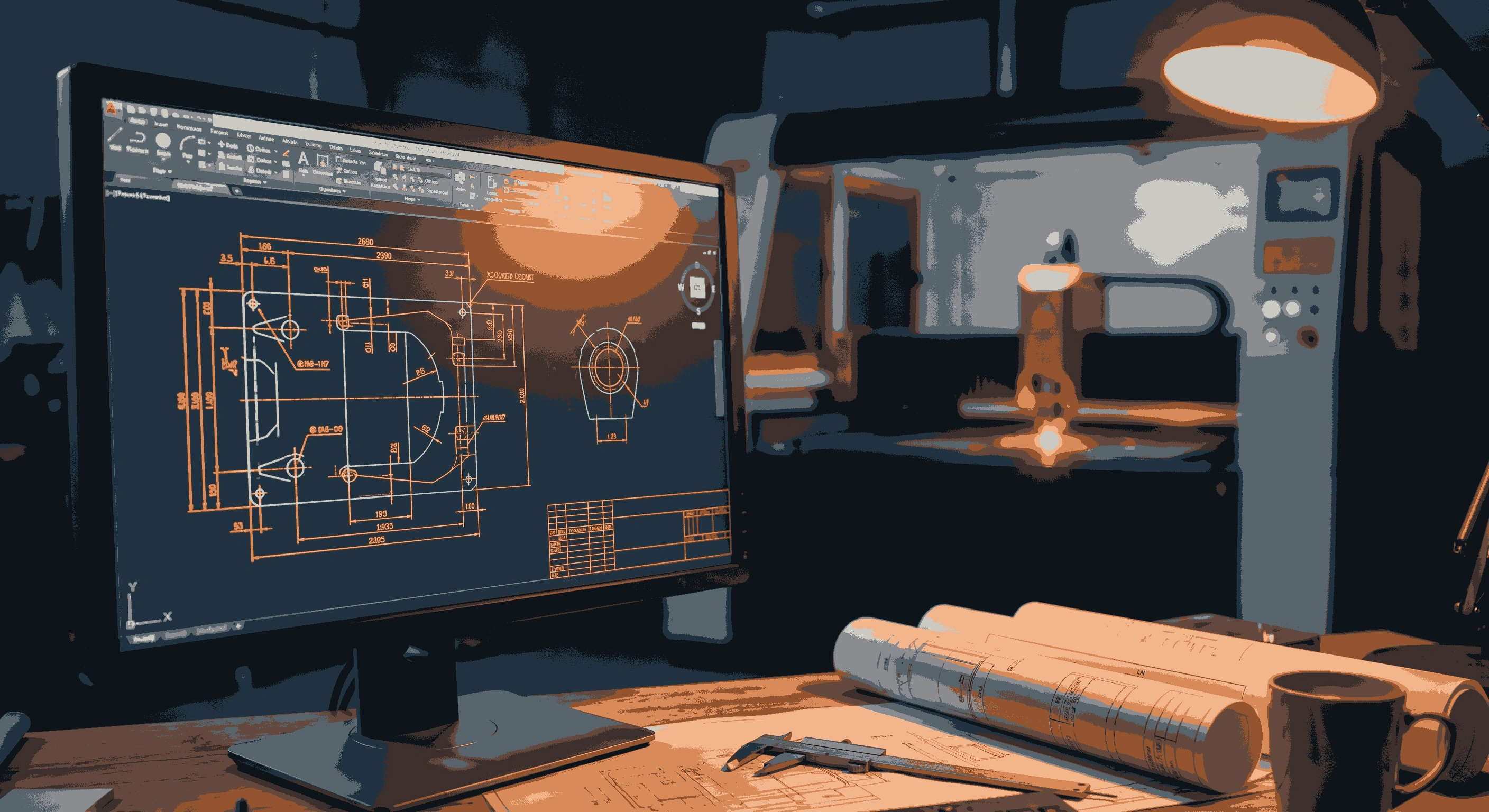
За 4 года работы мы проверили более 500 клиентских чертежей. Примерно каждый третий файл содержит ошибки которые привели бы к браку если бы мы не проверили их до запуска. В этой статье я, технолог с 10-летним опытом, собрал топ-10 ошибок и способы их избежать — чтобы ваш заказ пошёл в работу сразу, без переделок и дополнительных счетов. Волоконный лазер 3 кВт, точность ±0.01 мм.
Ошибка 1: Незамкнутые контуры
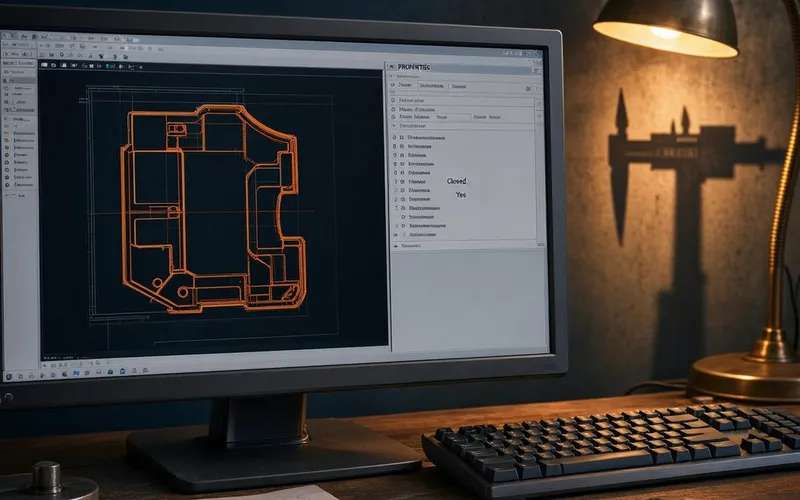
Самая частая проблема — каждый четвёртый файл. Контур реза выглядит замкнутым визуально, но геометрически конечная точка не совпадает с начальной. Зазор в 0.01 мм достаточен чтобы станок не распознал контур как замкнутый.
Как проверить: AutoCAD — команда BOUNDARY, если создаётся область — контур замкнут. CorelDRAW — Ctrl+L (соединить узлы). Illustrator — Object → Path → Join.
В нашем цехе мы проверяем все контуры автоматически при загрузке DXF. Если контур разомкнут — звоним клиенту и просим исправить. Это занимает время, но спасает от брака.
Ошибка 2: Толщина линий не Hairline
Толщина линий реза должна быть ровно 0.00 мм (hairline/волосяная линия). Если в CorelDRAW стоит толщина 0.5 мм — станок воспримет линию как замкнутую область шириной 0.5 мм и попытается вырезать её целиком, а не по контуру. Результат: ширина реза 0.5 мм вместо 0.1 мм, двойное время, перегрев металла.
Решение: перед сохранением DXF выделите все контуры и установите толщину Hairline (CorelDRAW: F12 → Hairline, Illustrator: Stroke → 0.25 pt, AutoCAD: Properties → Lineweight → 0.00 mm).
Ошибка 3: Масштаб не 1:1
Деталь в файле нарисована в масштабе 1:10 или в дюймах вместо миллиметров. Последствия катастрофические: деталь приезжает в 10 раз меньше или в 25.4 раз больше. Было у нас такое: заказали «пластину 100×200 мм», а в файле она 100×200 дюймов — 2.5×5 метров. Хорошо что проверили до запуска.
Решение: AutoCAD — UNITS → миллиметры, DIST — проверьте реальный размер. CorelDRAW — панель Transform. Перед отправкой откройте файл в бесплатном просмотрщике и убедитесь что размеры соответствуют.
Ошибка 4: Множество сегментов вместо полилайна
Вместо одного полилайна — сотня отдельных отрезков. Станок дёргается на каждом стыке: ускорение-замедление-ускорение. Качество кромки падает, время резки растёт.
Решение: AutoCAD — PEDIT → Join, CorelDRAW — Ctrl+L. Всегда работайте с полилайнами а не с набором линий.
Ошибка 5: Текст и размерные линии в контуре реза
Текстовые объекты, размерные линии, штриховки оставлены в файле. Станок не понимает текст — он воспринимает каждую букву как контур и пытается вырезать. Результат: лишние резы, испорченная деталь.
Решение: весь текст перевести в кривые (Ctrl+Q в CorelDRAW) и перенести на отдельный слой TEXT который не обрабатывается. Размерные линии — удалить. Для лазера нужны только контуры реза.
Ошибка 6: Отверстия меньше толщины металла
Лазер физически не может прорезать отверстие диаметром меньше толщины материала. Для стали 10 мм минимальное отверстие — 10 мм. Если в чертеже отверстие 5 мм в стали 10 мм — лазер не справится.
Решение: такие отверстия — только сверловка как отдельная операция. Отметьте их в чертеже и мы предложим комбинированную технологию: лазерная резка контура + сверление отверстий. Подробнее: «Отверстия — лазер vs сверловка».
Ошибка 7: Слишком близкое расстояние между деталями
Минимальное расстояние между соседними резами — 1 мм для стали до 6 мм, 2 мм для стали 8-12 мм, 3 мм для стали 15-20 мм. Меньше — перемычка деформируется от нагрева, детали «сплавляются» краями.
Решение: разносите детали с учётом толщины. В nesting-программе это делается автоматически, но если раскладываете вручную — проверяйте зазоры.
Ошибка 8: Не указан материал и толщина
Файл называется Чертёж1.dxf — и всё. Оператор не знает какой материал и какую толщину резать. Звонок клиенту, уточнение — потеря часа.
Решение: название файла должно содержать материал, толщину и количество: Кронштейн_сталь_3мм_20шт.dxf. Внутри файла — текстовое поле с техническими требованиями на отдельном необрабатываемом слое.
Ошибка 9: Деталь не оптимизирована под лазер
Острые внутренние углы радиусом 0 мм, сверхтонкие перемычки, микроскопические отверстия — деталь спроектирована без учёта возможностей лазера. На фрезерном станке это работало бы, на лазере — нет.
Решение: минимальный радиус внутреннего угла — 0.5 мм (до 6 мм стали), 1 мм (8-20 мм). Минимальная ширина перемычки — равна толщине. Если деталь проектируется с нуля — сразу закладывайте эти ограничения.
Ошибка 10: Экономия на пробном образце
Заказ на 500 деталей, новая геометрия — и ни одного пробного образца. Запускаем серию — на 50-й детали выясняется что конусность на конкретной плавке стали выше ожидаемой и допуск не выдерживается. 500 деталей в брак.
Решение: на серии от 50 штук всегда заказывайте пробный образец — 1-2 детали для проверки геометрии и качества. Стоимость образца (500-2000 ₽) страхует от брака на 50 000-200 000 ₽.
Практические советы
-
Проверяйте DXF в бесплатном просмотрщике. Autodesk Viewer онлайн, LibreCAD, nanoCAD — откройте файл и убедитесь что все контуры отображаются. То что вы видите в своей программе не всегда совпадает с тем что увидит оператор.
-
Делайте один слой для реза. Все контуры на одном слое
CUT. Гравировка — наENGRAVE. Никаких лишних слоёв — оператор не должен гадать что резать. -
Сохраняйте DXF в версии не старше 2010. Более старые версии не поддерживают сплайны — кривые превращаются в ломаные с сотнями сегментов.
-
Удаляйте пустые слои и невидимые объекты. В AutoCAD команда
PURGEудаляет неиспользуемые блоки, слои и стили которые засоряют файл и могут содержать скрытые контуры. -
Проверяйте файл на дубликаты.
OVERKILLв AutoCAD или поиск дубликатов в CorelDRAW. Двойная линия = двойной рез = двойная цена. -
Закладывайте припуск на сварку. Если деталь потом сваривается — добавьте 0.2-0.5 мм на сторону под сварочный зазор. Обсудите это с технологом до запуска.
-
Для гибки — линии гиба на отдельный слой. Слой
BENDс указанием направления (UP/DOWN). Без этого гибка делается «как получится» — а получается по-разному. См. «Гибка после лазерной резки». -
Не присылайте 3D-модель вместо DXF. STEP и IGES — это форматы 3D-моделей, лазеру нужны 2D-контуры. Сделайте проекцию на плоскость и сохраните как DXF.
-
Указывайте квалитет если он критичен. «Отверстие 10H7» говорит технологу что это точное отверстие. «Отверстие 10» — рядовое. Разница в подходе к обработке.
-
Присылайте файл заранее, не в день когда деталь нужна. Проверка чертежа + расчёт + согласование занимают час. Производство — от 1 дня. Файл присланный в 17:00 с пометкой «нужно сегодня» будет готов завтра.
Часто задаваемые вопросы
Можно ли прислать эскиз от руки или фото?
Нет, станку нужен векторный DXF. Но мы можем порекомендовать конструктора который оцифрует эскиз в DXF за 1-2 часа. Стоимость — от 500 ₽.
Что делать если нет программы для создания DXF?
Бесплатные варианты: LibreCAD (технические чертежи), Inkscape (декор), Fusion 360 для хобби (бесплатно). Все они умеют сохранять в DXF. Или закажите подготовку чертежа у нас — присылайте ТЗ, мы сделаем DXF.
Почему мой файл не открылся у вас?
Вероятные причины: файл сохранён в новой версии программы (сохраните в DXF 2010 или старше), файл битый (проверьте открытием в другой программе), вместо DXF прислан файл другого формата с расширением .dxf.
Нужно ли проставлять размеры на чертеже?
Нет. Размеры нужны вам для проверки, станку они мешают. Все размеры заложены в геометрию контура. Размерные линии перед отправкой — удалить.
Что делать если деталь не помещается на стандартный лист?
Делите на составные части. Сварная конструкция из двух частей часто дешевле чем поиск нестандартного листа и его доставка. Мы подскажем как разделить деталь с минимальной потерей прочности.
Проверяете ли вы чертежи перед запуском?
Обязательно. Каждый файл проходит автоматическую проверку: замкнутость контуров, минимальные размеры, наличие дубликатов. Если находим проблемы — связываемся с клиентом до запуска, а не после получения брака.
Заключение
Большинство ошибок в чертежах — не результат некомпетентности, а результат отсутствия обратной связи. Конструктор нарисовал, отправил, получил деталь — а почему она не такая как ожидалось, узнал только когда начал сборку. Мы в цехе проверяем каждый файл до запуска и даём обратную связь: что исправить, почему, и как сделать лучше в следующий раз. Присылайте чертёж — проверим бесплатно.