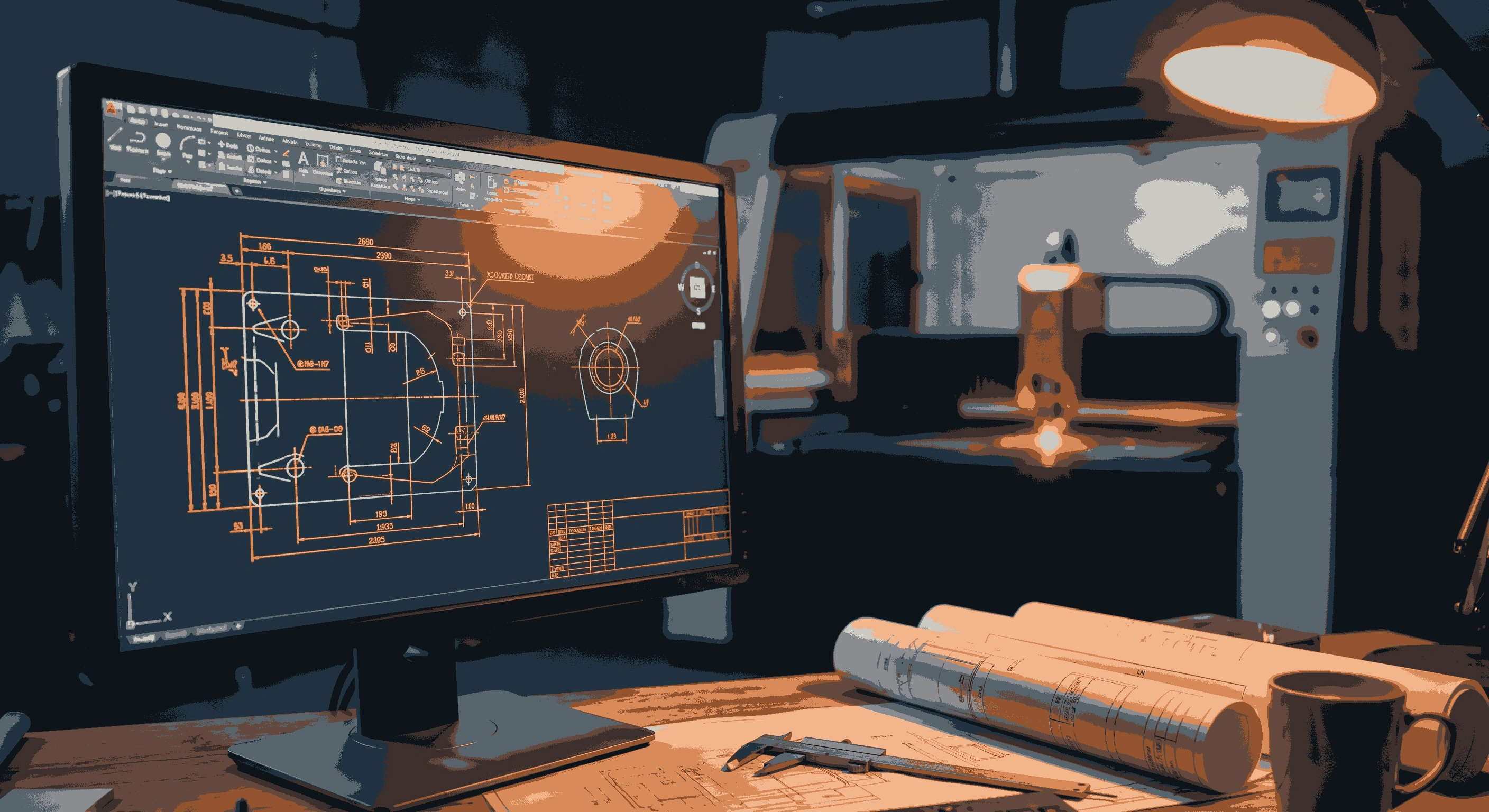
DXF — стандарт обмена чертежами для лазерной резки. Правильно подготовленный DXF уходит в работу за минуты. Неправильный — возвращается на доработку. В нашем цехе каждый третий файл требует исправлений. В этой статье — как подготовить DXF с первого раза. Волоконный лазер 3 кВт.
Что такое DXF и почему он
DXF (Drawing Exchange Format) — открытый формат для обмена 2D и 3D чертежами, разработанный Autodesk в 1982 году. Стандарт де-факто для станков с ЧПУ. Файл DXF содержит математическое описание контуров — линии, дуги, окружности, полилайны — которые лазер преобразует в траекторию реза.
Преимущества DXF перед другими форматами:
- Открытый формат — читается в любой САПР-программе, не привязан к вендору
- Векторный — контуры описываются математически а не пикселями, масштабируются без потери точности
- Компактный — текстовый файл, легко передаётся по email
- Стандарт индустрии — все лазерные станки понимают DXF
| Формат | Подходит для лазера | Примечание |
|---|---|---|
| DXF | ✅ Да | Предпочтительный |
| DWG | ✅ Да | AutoCAD, но DXF надёжнее |
| AI / CDR | ✅ Да | Сохранить как DXF |
| SVG | ✅ Да | Только замкнутые контуры |
| PDF (вектор) | ⚠️ Условно | Только векторный, не растровый |
| JPG / PNG | ❌ Нет | Растр, не содержит контуров |
5 ключевых требований к DXF
1. Масштаб 1:1, единицы — миллиметры. Деталь 300×200 мм в файле должна быть ровно 300×200 мм. Проверка: DIST в AutoCAD между двумя точками.
2. Замкнутые контуры. Конечная точка каждого контура должна совпадать с начальной. Зазор в 0.001 мм — контур разомкнут. Проверка: BOUNDARY в AutoCAD, Ctrl+L в CorelDRAW.
3. Толщина линий — Hairline (0.00 мм). Толстая линия воспринимается как область а не как траектория. Properties → Lineweight → 0.00 mm.
4. Один слой для реза. Все контуры на слое CUT или 0. Гравировка — на отдельном слое.
5. Без текста и размерных линий. Всё лишнее — удалить или на необрабатываемый слой.
Практические советы
-
Сохраняйте в DXF 2010 или старше. Новые версии могут не открыться на старом ПО.
Save As → DXF 2010. -
Проверяйте файл в другой программе. Откройте DXF в бесплатном LibreCAD или онлайн-просмотрщике. То что нормально в вашем AutoCAD может выглядеть иначе в других.
-
Используйте полилайны вместо отрезков.
PEDIT → Joinобъединяет сегменты в полилайн. Меньше стыков — чище рез. -
Удаляйте дубликаты.
OVERKILLв AutoCAD удаляет наложенные линии. Двойная линия = двойной рез. -
Название файла = информация для оператора.
Кронштейн_сталь_3мм_20шт.dxf— оператор сразу знает что делать. -
Для серии — один файл со всеми деталями. Не 20 файлов по 1 детали а 1 файл с 20 деталями. Экономит время обработки.
-
Проверьте что все объекты на плоскости XY. 3D-объекты с Z≠0 создают проблемы.
FLATTENв AutoCAD. -
Если есть гибка — линии гиба на слой
BEND. Стрелкой или текстом укажите направление. -
Для декора и вывесок — все шрифты в кривые.
Ctrl+Qв CorelDRAW,Create Outlinesв Illustrator. -
Не уверены — присылайте как есть. Лучше мы проверим и скажем что исправить чем вы будете гадать. Консультация бесплатно.
Часто задаваемые вопросы
Можно ли прислать DWG вместо DXF?
Да. Но DXF предпочтительнее — он не привязан к версии AutoCAD и открывается в любой программе. DWG новых версий (2018+) может не открыться.
Что делать если у меня нет программы для создания DXF?
Бесплатные: LibreCAD (технические чертежи), Inkscape (декор), Fusion 360 (хобби, бесплатно). Все сохраняют в DXF. Или закажите оцифровку у нас — от 500 ₽.
Нужно ли проставлять размеры в DXF?
Нет, размерные линии мешают. Все размеры — в геометрии контура. Размеры — на бумажный чертёж для проверки, в DXF их быть не должно.
Почему мой DXF не открылся?
Вероятные причины: файл битый, сохранён в слишком новой версии, вместо DXF переименованный файл другого формата. Пришлите — проверим.
Как проверить что контуры замкнуты?
AutoCAD: BOUNDARY — если создаётся область, контур замкнут. CorelDRAW: Ctrl+L. Бесплатный способ: откройте в LibreCAD и попробуйте заштриховать контур — если штриховка заполняет область, контур замкнут.
Можно ли использовать генератор DXF на вашем сайте?
Да! /dxf-generator/ — создаёт DXF для пластин, фланцев и кронштейнов прямо на сайте. Файл сразу оптимизирован под наш лазер.
Заключение
Хороший DXF — это 5 минут проверки перед отправкой. Плохой DXF — это звонок от оператора, доработка, задержка на день. В цехе мы проверяем каждый файл, но правильно подготовленный DXF идёт в работу мгновенно. Присылайте файл — проверим бесплатно.