Каждый третий файл который приходит в наш цех требует доработки перед запуском в лазер. Это не вина клиентов — большинство конструкторов не работают с лазерной резкой каждый день и не знают требований станка. Я, технолог с 10-летним опытом, составил чек-лист из 12 пунктов — распечатайте и проверяйте каждый файл перед отправкой. Сэкономит время, деньги и нервы.
Чек-лист: 12 пунктов
| # | Пункт | Как проверить | Критичность |
|---|---|---|---|
| 1 | Формат файла — DXF или DWG | Расширение .dxf или .dwg | Критично |
| 2 | Масштаб 1:1, единицы — мм | DIST в AutoCAD, панель Transform в CorelDRAW |
Критично |
| 3 | Все контуры замкнуты | BOUNDARY в AutoCAD, Ctrl+L в CorelDRAW |
Критично |
| 4 | Толщина линий — Hairline (0.00 мм) | Properties → Lineweight |
Критично |
| 5 | Один слой для реза (CUT) |
Панель слоёв | Важно |
| 6 | Нет дублирующихся линий | OVERKILL в AutoCAD |
Важно |
| 7 | Отверстия не меньше толщины металла | Визуально, DIST |
Критично |
| 8 | Зазоры между деталями ≥ 1 мм | DIST между соседними контурами |
Важно |
| 9 | Текст переведён в кривые и на отдельный слой | Ctrl+Q в CorelDRAW |
Важно |
| 10 | Размерные линии и штриховки удалены | Визуально | Важно |
| 11 | Файл сохранён в DXF 2010 или старше | Save As → DXF 2010 |
Рекомендуется |
| 12 | Название файла содержит материал, толщину, количество | Переименовать файл | Рекомендуется |
Разберём каждый пункт.
Пункты 1-2: Формат и масштаб
DXF — стандарт для станков с ЧПУ. Файл должен быть в реальном размере в миллиметрах. Деталь 300×200 мм в файле должна быть ровно 300×200 мм — не в дюймах, не в сантиметрах, не в масштабе 1:10.
Пункты 3-4: Контуры и линии
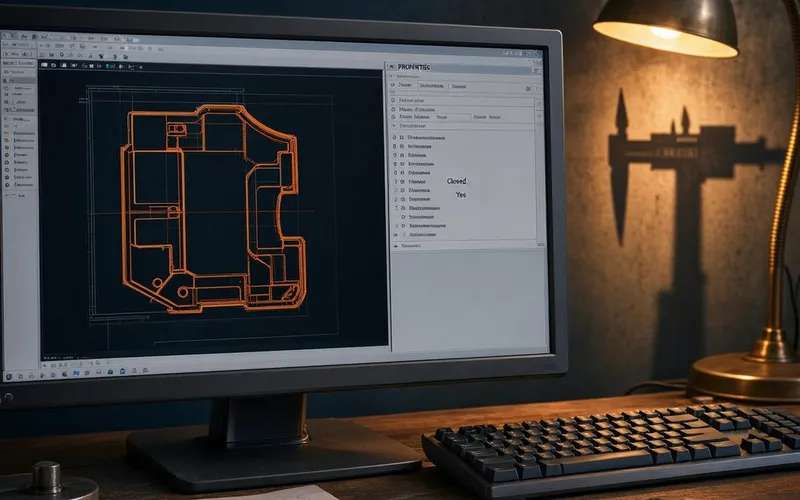
Замкнутые контуры и нулевая толщина линий — два самых частых нарушения. Незамкнутый контур лазер не распознаёт, толстая линия воспринимается как область а не как траектория. Проверка занимает 2 минуты, переделка из-за брака — дни.
Пункты 5-6: Слои и дубликаты
Все контуры реза — на одном слое. Дублирующиеся линии (одна поверх другой) дают двойной рез — двойное время и расширенный паз. OVERKILL в AutoCAD удаляет дубликаты автоматически.
Пункты 7-8: Отверстия и зазоры
Минимальное отверстие = толщине металла. Минимальный зазор между деталями = 1 мм (до 6 мм стали), 2 мм (8-12 мм), 3 мм (15-20 мм). Меньше — деформация перемычки от нагрева.
Пункты 9-10: Текст и размеры
Текстовые объекты лазер воспринимает как контуры — каждая буква станет отдельным резом. Размерные линии и штриховки создают ложные траектории. Всё лишнее — удалить или на отдельный необрабатываемый слой.
Пункты 11-12: Версия файла и название
DXF 2010 читается в любой САПР-программе. Более новые версии могут не открыться. Название файла — это первое что видит оператор: Кронштейн_сталь_3мм_20шт.dxf сразу даёт всю информацию для запуска.
Практические советы
-
Распечатайте этот чек-лист. 12 пунктов перед отправкой каждого файла — 3 минуты которые экономят часы переделок.
-
Открывайте DXF в другой программе перед отправкой. То что отображается в вашем AutoCAD может выглядеть иначе в CorelDRAW или LibreCAD. Проверка в другой программе выявляет скрытые проблемы.
-
Используйте команду
PURGEв AutoCAD. Удаляет неиспользуемые блоки, слои, стили — всё что засоряет файл и может содержать скрытые объекты. -
Проверяйте минимальные размеры. Отверстие 3 мм в стали 3 мм — на грани возможностей. Если можно сделать 4 мм — сделайте 4. Качество будет выше.
-
Делайте технологические припуски. Для деталей под сварку — зазор 0.2-0.5 мм. Под гибку — K-factor в развёртке. Под чистовую обработку — 0.3-0.5 мм припуска.
-
Группируйте детали по толщине. Файл с деталями одной толщины обрабатывается за один запуск. Файл с деталями 3, 5 и 10 мм — три запуска, три цены.
-
Не вставляйте растровые изображения в DXF. JPEG или PNG вставленный в AutoCAD — это картинка, не контур. Лазер его проигнорирует.
-
Проверяйте что все объекты находятся в плоскости XY. 3D-объекты с координатой Z ≠ 0 создают проблемы при конвертации в 2D-контур.
FLATTENв AutoCAD. -
Сохраняйте резервную копию исходного файла. DXF отправленный в цех — финальная версия. Если через неделю понадобится изменить деталь — у вас должен быть исходник в родном формате (DWG, CDR, AI).
-
Если сомневаетесь — присылайте как есть и пишите комментарий. Лучше мы проверим файл и скажем что исправить, чем вы потратите час на догадки. Консультация технолога бесплатно.
Часто задаваемые вопросы
Обязательно ли переводить текст в кривые?
Да, обязательно. Текст не переведённый в кривые при открытии на другом компьютере заменяется шрифтом по умолчанию — буквы «плывут», контуры искажаются. Ctrl+Q в CorelDRAW, Create Outlines в Illustrator.
Что делать если деталь не проходит по минимальным размерам?
Дробите на составные части, которые потом свариваются. Или используйте комбинированную технологию: лазерная резка крупных элементов + слесарная обработка мелких.
Можно ли прислать файл в формате STEP или IGES?
Это 3D-форматы. Сделайте проекцию на плоскость XY и сохраните как DXF. Или присылайте STEP вместе с указанием какую проекцию делать — мы сделаем DXF сами (бесплатно, включено в подготовку заказа).
Почему важно название файла?
Оператор обрабатывает 20-30 файлов в день. Чертёж1.dxf — он открывает, смотрит, закрывает. Кронштейн_сталь_3мм_20шт.dxf — он сразу знает материал, толщину и количество. Разница в скорости запуска — часы.
Что делать если я не знаю какая у меня версия DXF?
При сохранении в любой CAD-программе выберите Save As → DXF 2010 или DXF R12. Эти форматы читаются везде. Если сомневаетесь — присылайте как есть, мы проверим.
Проверяете ли вы чертежи автоматически?
Да, каждый файл проходит проверку: замкнутость контуров, минимальные размеры, дубликаты, толщина линий. Если находим проблемы — пишем или звоним клиенту до запуска. Но лучше если файл придёт уже проверенным по этому чек-листу.
Заключение
12 пунктов — 3 минуты перед отправкой. Одна переделка из-за брака — от 1 дня и от 3000 ₽. Выбор очевиден. В цехе мы проверяем каждый файл, но файл прошедший ваш собственный чек-лист идёт в работу мгновенно, без задержек на согласование. Присылайте DXF — проверим бесплатно.